أولاً تحتاج التواصل معنا عبر فتح تذكرة لتفعيل SSH لحساب الاستضافة الخاص بك
بعد التفعيل تقوم بالاتصال عبر SSH باستخدام أحد البرامج المخصصة
نفس اسم المستخدم وكلمة المرور الخاصة بالاستضافة
إنشاء مجلد مشروع Node.js
افتح SSH أو File Manager من cPanel ثم نفّذ الأوامر التالية:
mkdir ~/nodejsapp
cd ~/nodejsapp
ضع ملفات مشروعك داخل المجلد أو جرّب إنشاء ملف تجريبي باسم:
app.js
ضع بداخله الكود التالي:
const http = require('http');
const hostname = '127.0.0.1';
const port = 3000;

const server = http.createServer((req, res) => {
  res.statusCode = 200;
  res.setHeader('Content-Type', 'text/plain');
  res.end('Hello World! NodeJS\n');
});

server.listen(port, hostname, () => {
  console.log(`Server running at http://${hostname}:${port}/`);
});
تشغيل التطبيق يدويًا
/opt/cpanel/ea-nodejs22/bin/node app.js
قد يختلف الإصدار حسب السيرفر (حالياً 22). في حال فشل التشغيل، تواصل معنا لمعرفة الإصدار المتوفر على استضافتك.
إذا نجح التشغيل، ستظهر الرسالة التالية:
Server running at http://127.0.0.1:3000
اختبره باستخدام curl:
curl http://127.0.0.1:3000
يجب أن تكون النتيجة:
Hello World! NodeJS
تسجيل التطبيق في cPanel (Application Manager)
من لوحة التحكم cPanel انتقل إلى:
Application Manager
أنشئ تطبيق جديد واملأ الحقول حسب اسم المشروع والمجلد
مثال توضيحي:
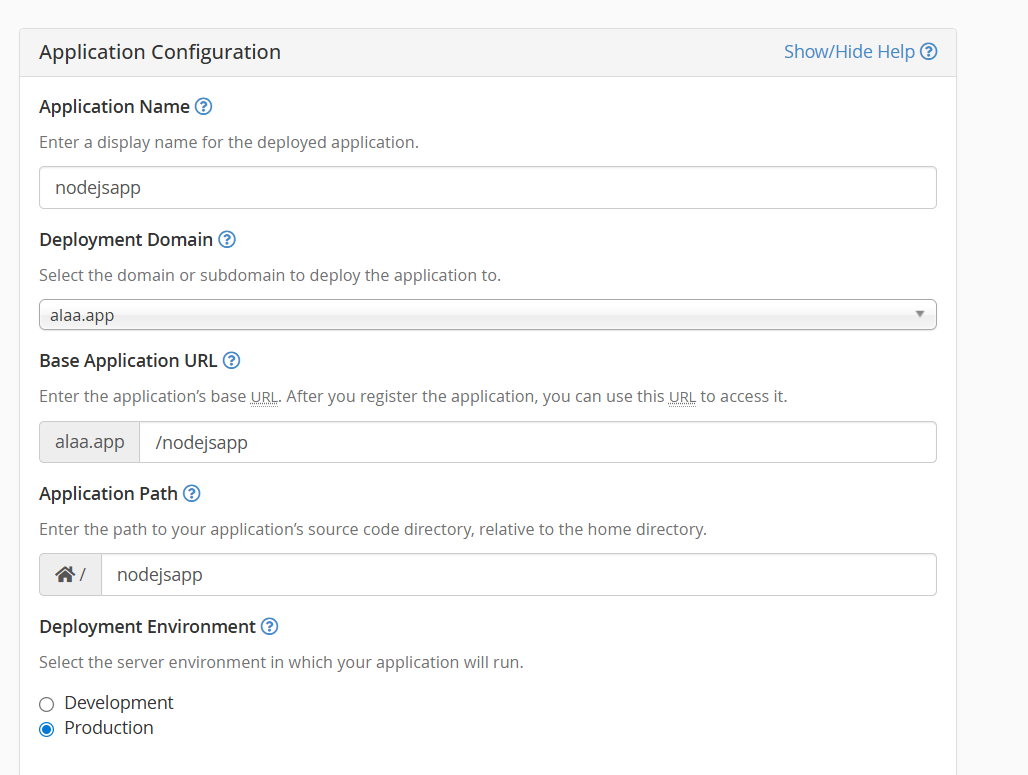
بعد دقيقة تقريبًا سيعمل التطبيق ويمكنك الوصول إليه عبر الرابط، مثال:
تشغيل / إعادة تشغيل التطبيق
عند تعديل الكود يجب إعادة تشغيل التطبيق عبر Passenger
أنشئ المجلد والملف التالي داخل مجلد المشروع:
mkdir tmp
touch tmp/restart.txt
بعد كل تعديل على الكود نفّذ:
touch tmp/restart.txt
مترجم ومعاد شرحه من المقال الرسمي في موقع cPanel:
https://docs.cpanel.net/knowledge-base/web-services/how-to-install-a-node.js-application/